

一、学习目标
根据激光切割木板的尺寸,在激光切割木板上规划画线,修改、完善、补充小组所设计的LaserMaker加工文件,为零件的加工做准备。
二、课堂活动指引
1.下载小组的电子绘图文件
2.规划画图与修改文件
打开电子绘图文件,在激光切割木板上规划画图。如果绘图尺寸超过木板尺寸,则在木板规划画线后,修改电子绘图文件,为激光切割做准备。
如果不清楚LaserMaker软件操作,可回顾以下教程:
【快速查阅】LaserMaker基本操作 – 科创研学社
【重点学习】LaserMaker绘图工具 – 科创研学社
【进阶学习】LaserMaker高级绘图 – 科创研学社
3.加工准备
在加工零件之前,务必确认两件事:
(1)零件的尺寸(长宽)小于木板的尺寸(长宽),零件的厚度等于木板的厚度。
(2)相接的零件可以准确配合。
确认后,阅读以下教程,准备开始加工。
【加工准备】LaserMaker加工准备 – 科创研学社
4.正式加工
(1)打开已绘制的LCP文件
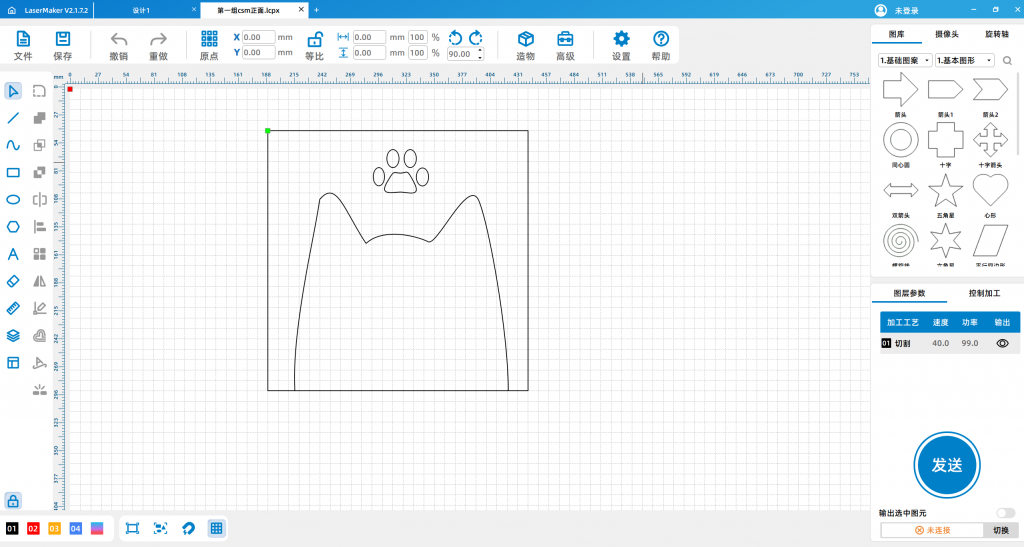
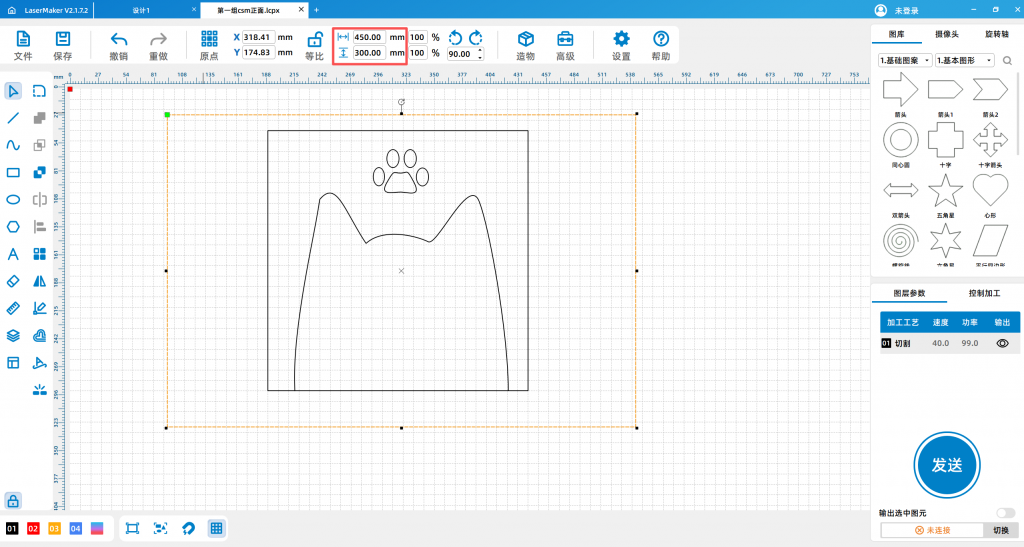
(2)打开LaserMaker,绘制加工边框,长*宽=450mm*300mm,完整框住要加工的零件
情况1:如果零件完全在加工边框内,说明零件尺寸不会超过木板尺寸,可以进行下一步
情况2:如果零件超出加工边框(零件太长或太框),则修改零件的设计或尺寸,确保零件尺寸不会超过木板尺寸
(3)自动排版
如果有多个小零件,可以把所有零件复制到一个LCP文件中,提高加工效率。
【案例】
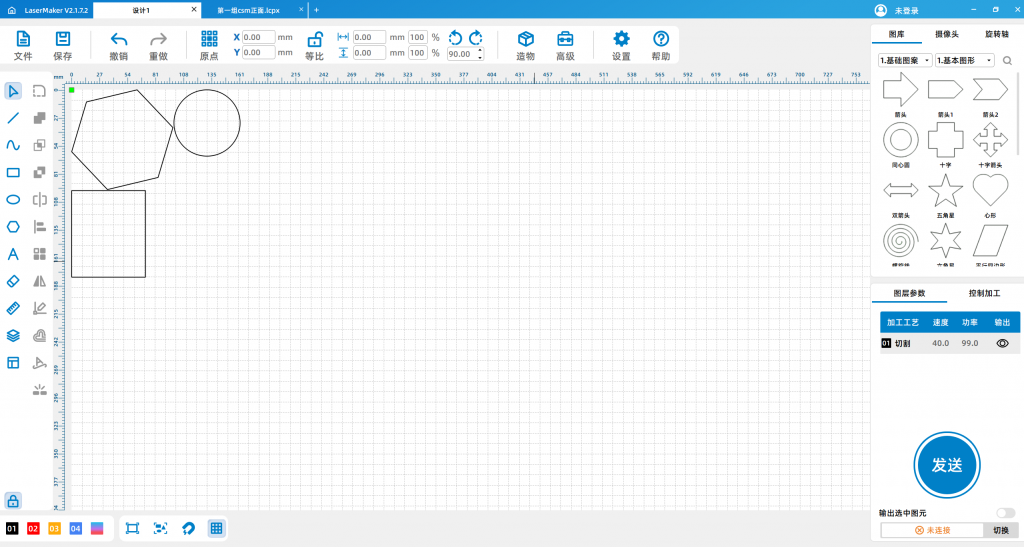
如图所示,有三个不同图形的小零件,可以放在同一个画板(即LCP文件)中。
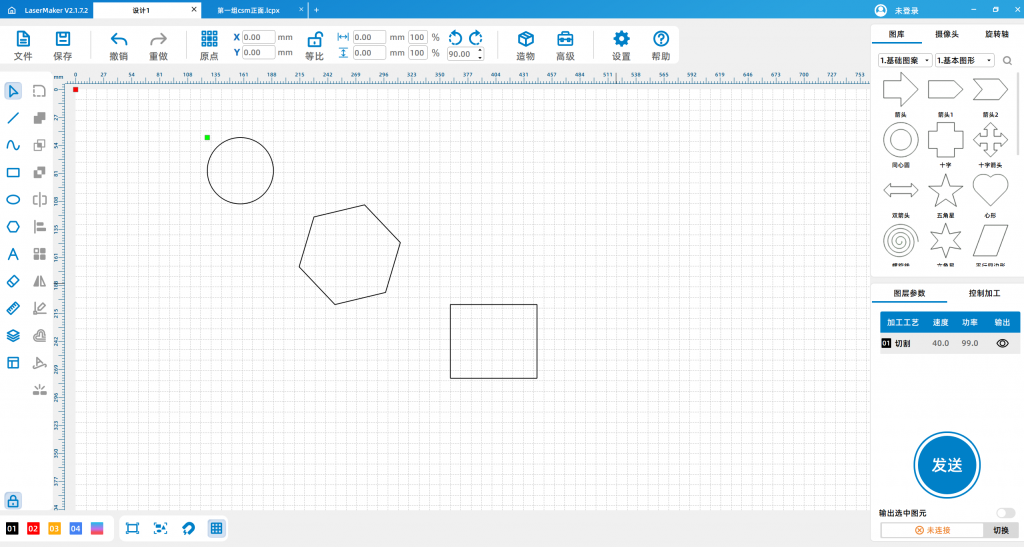
点击自动排版。
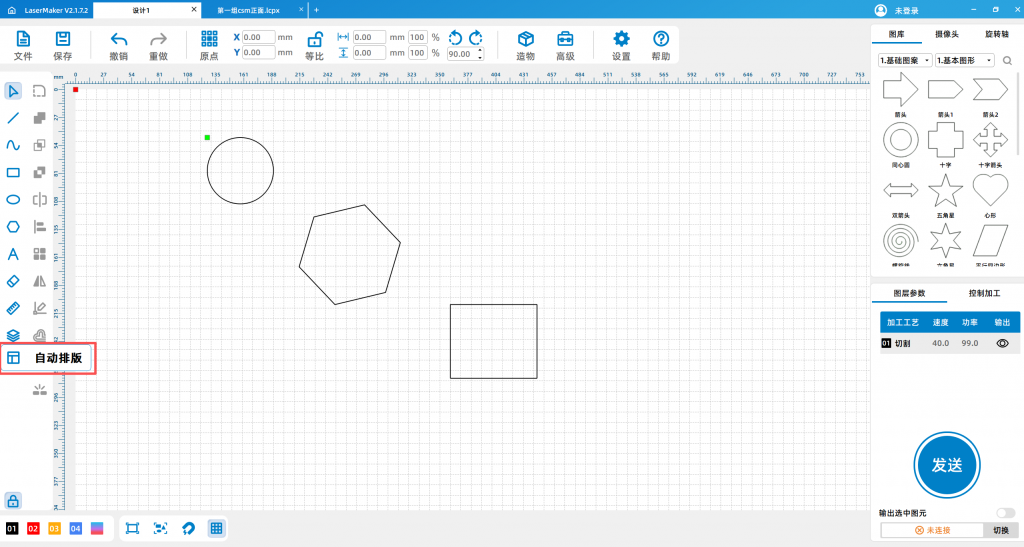
点击确认。
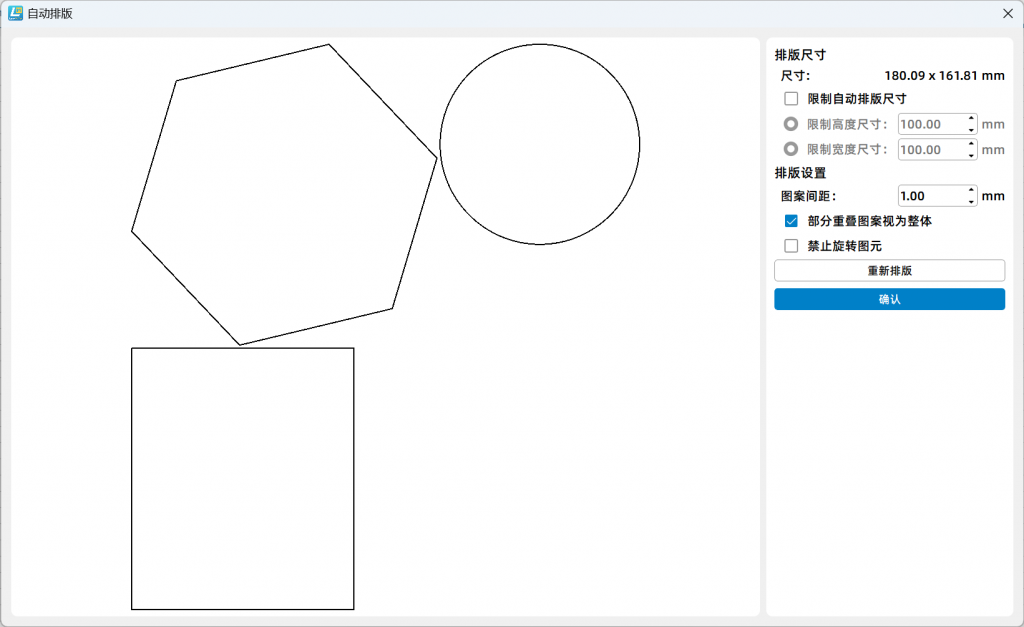
此时,画板上已经重新排版,零件之间的间隔变小,一块木板就可以切多个零件,不仅节约了材料,也节约了加工时间。
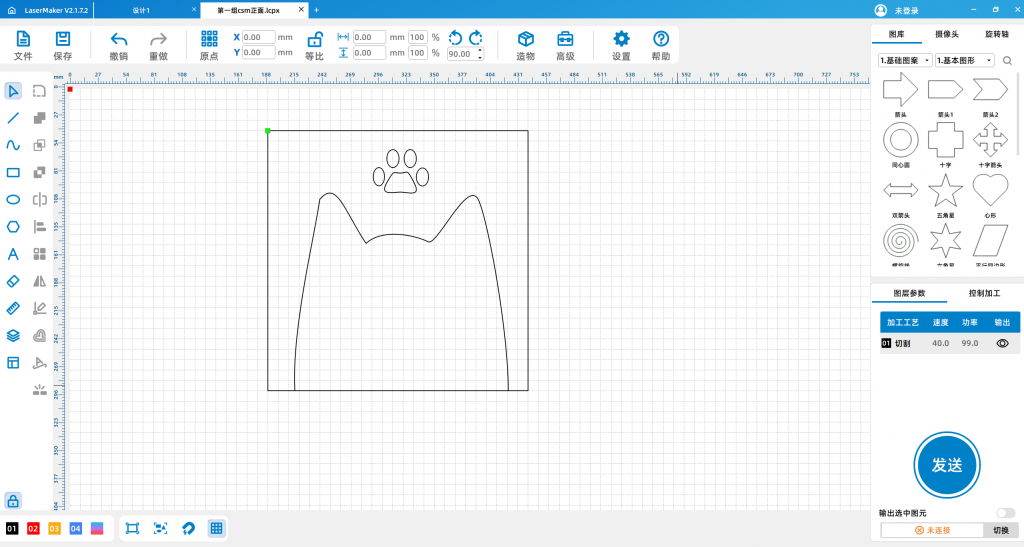
(4)删除加工边框
在开始加工之前,把加工边框删掉,否则加工时会把边框加工出来。
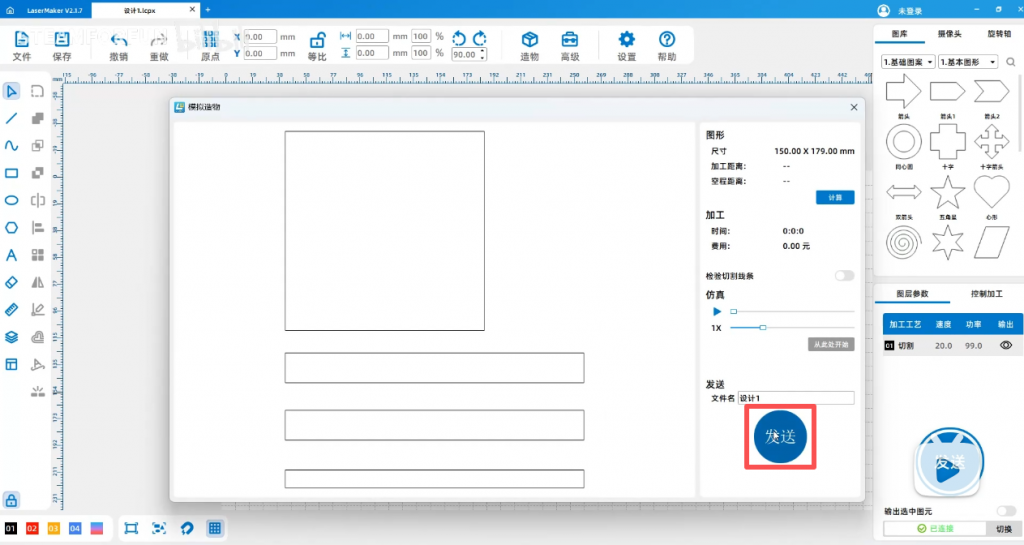
(5)发送文件
将零件发送到设备上,此时激光切割机会存储这个零件的加工信息。
(6)定位和边框
点击定位,可以选择加工起点;点击边框,可以确定加工区域是否完全在木板上。
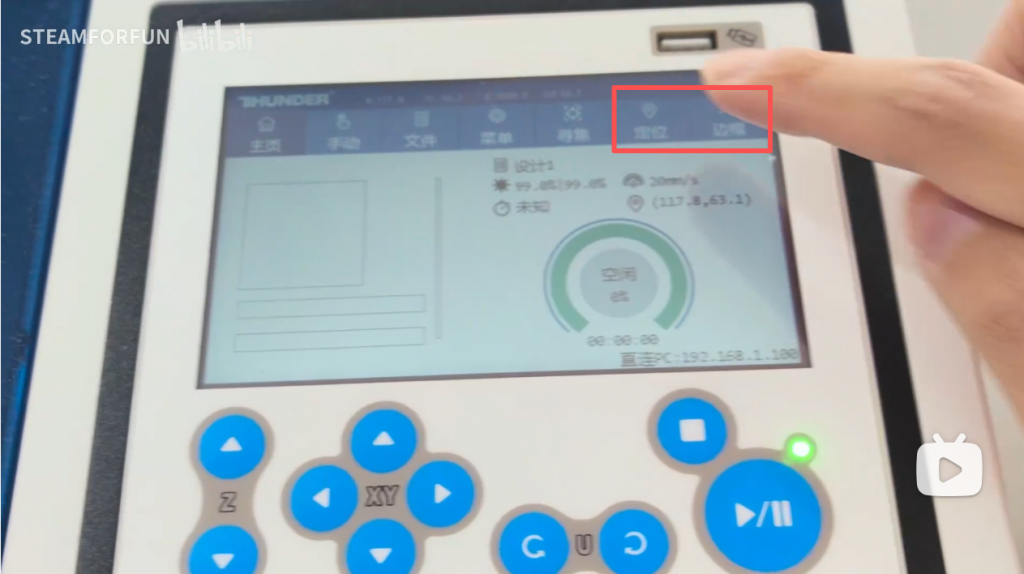
(7)开始加工
点击“启动”按钮,激光切割机将逐步完成加工零件。如果发现加工有问题,点击“停止”按钮。
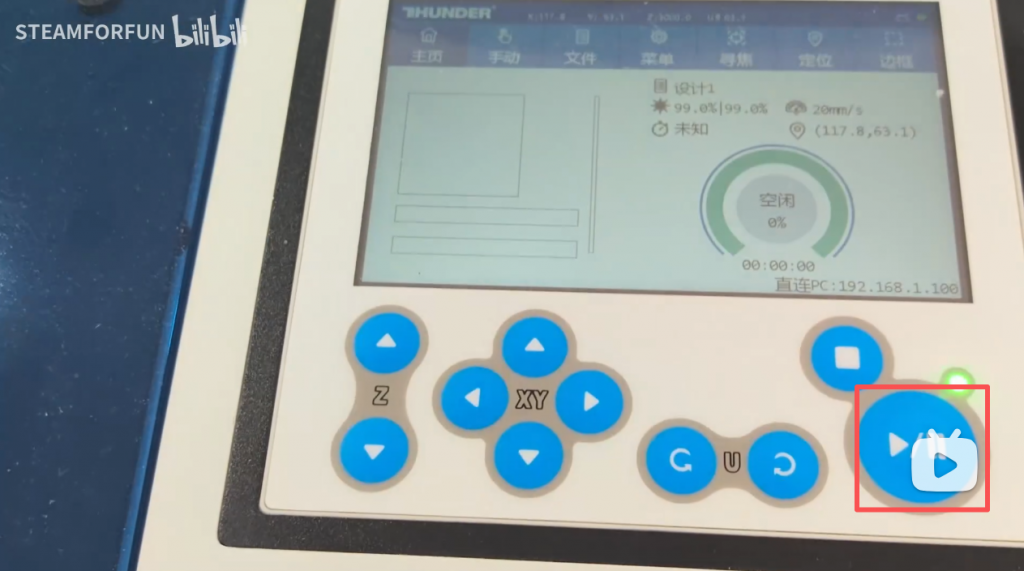
步骤5-7可以观看视频:激光切割机的使用
4.提交项目报告书
作业提交链接:https://m.umu.cn/ssu_47sVmfec3
小组项目报告书:
小组登录账号&密码:
| 小组序号 | 小组账号 | 小组密码 |
| 第1组 | poshm01 | 123456 |
| 第2组 | poshm02 | 123456 |
| 第3组 | poshm03 | 123456 |
| 第4组 | poshm04 | 123456 |
| 第5组 | poshm05 | 123456 |
| 第6组 | poshm06 | 123456 |
| 第7组 | poshm07 | 123456 |
| 第8组 | poshm08 | 123456 |