

一、选择
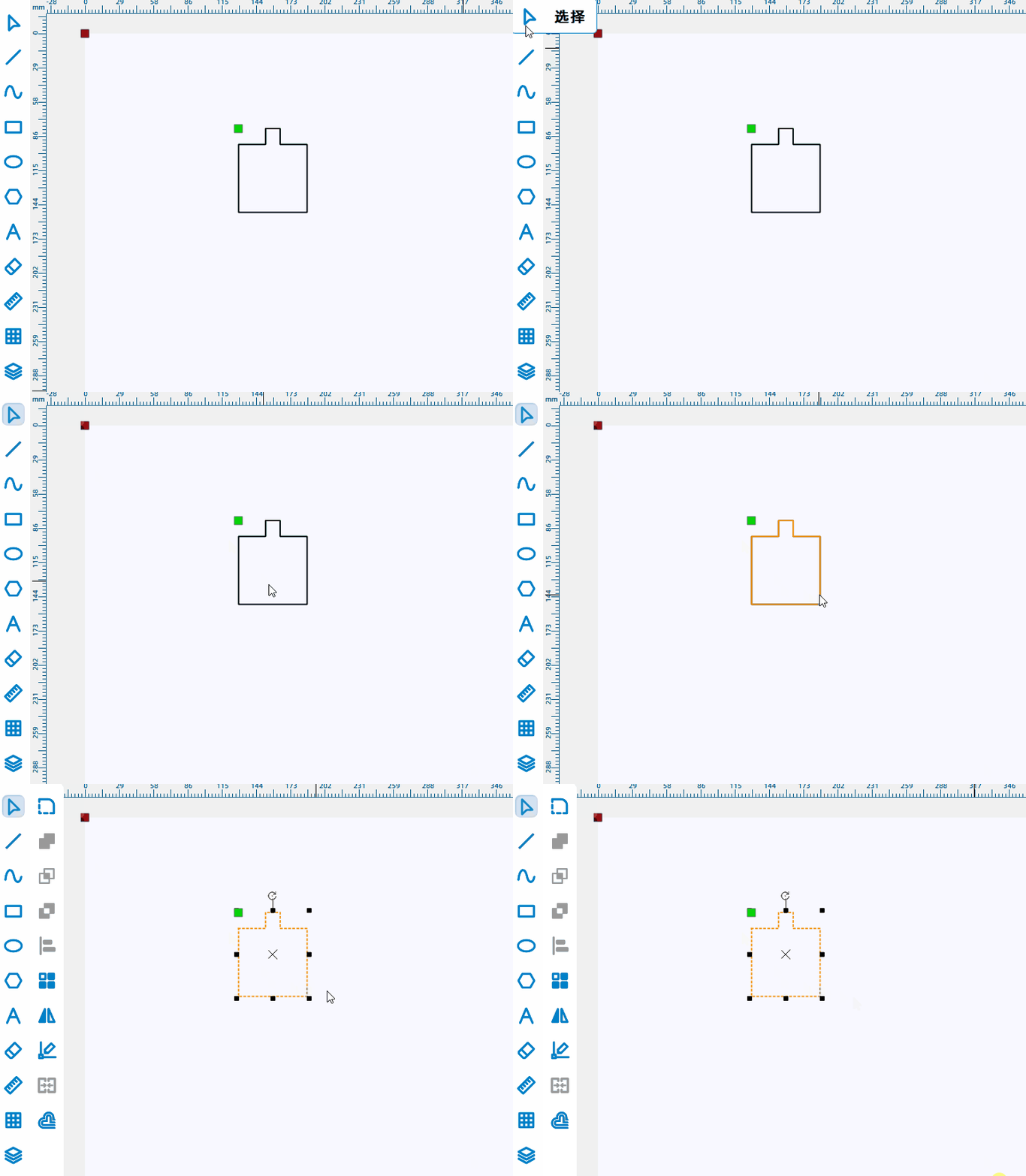
选择工具用于选择、定位和变换对象。选中对象,拖曳鼠标可以将对象移动到任意位置。
1.选择单个图形
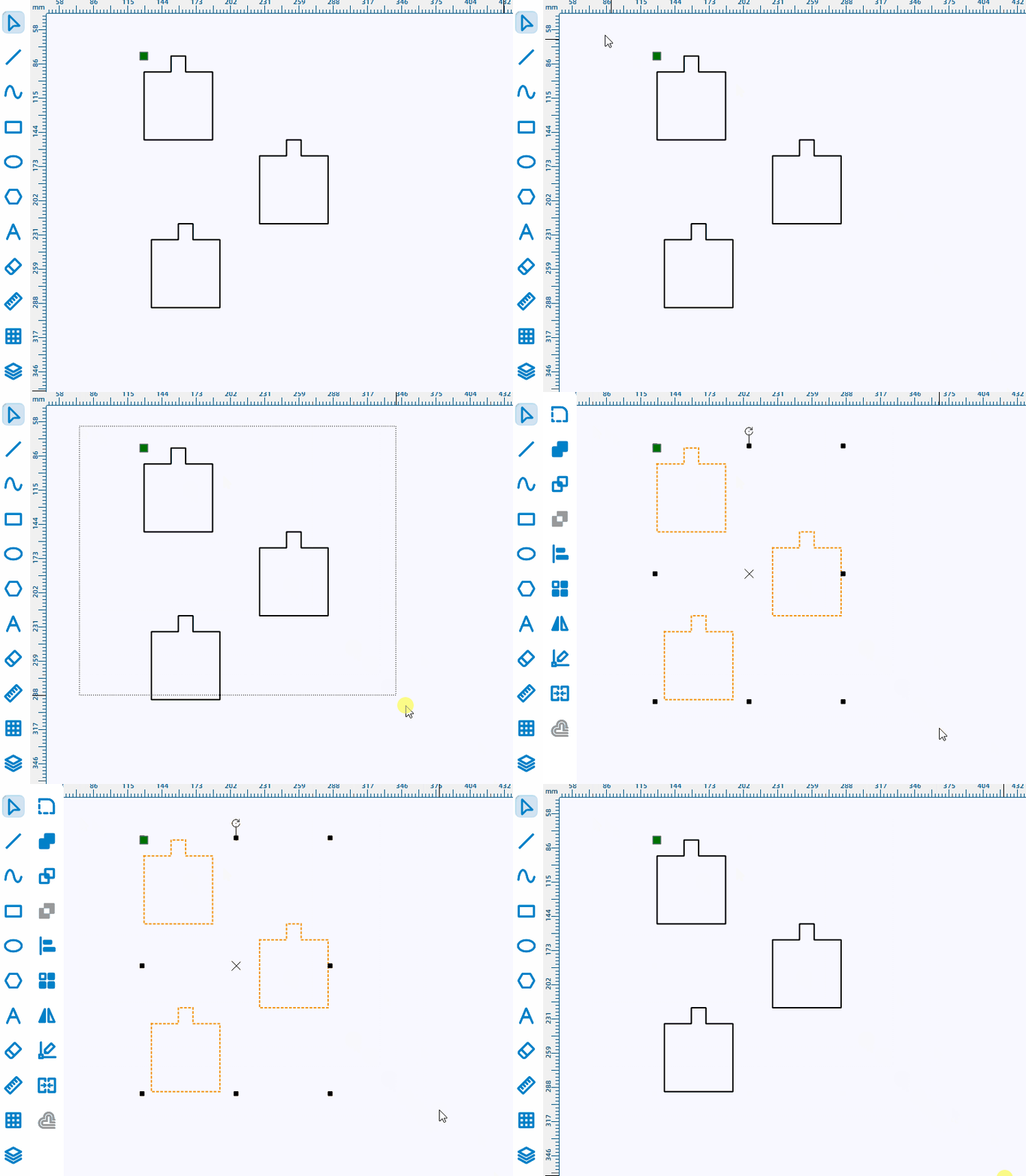
2.选择多个图形
二、直线
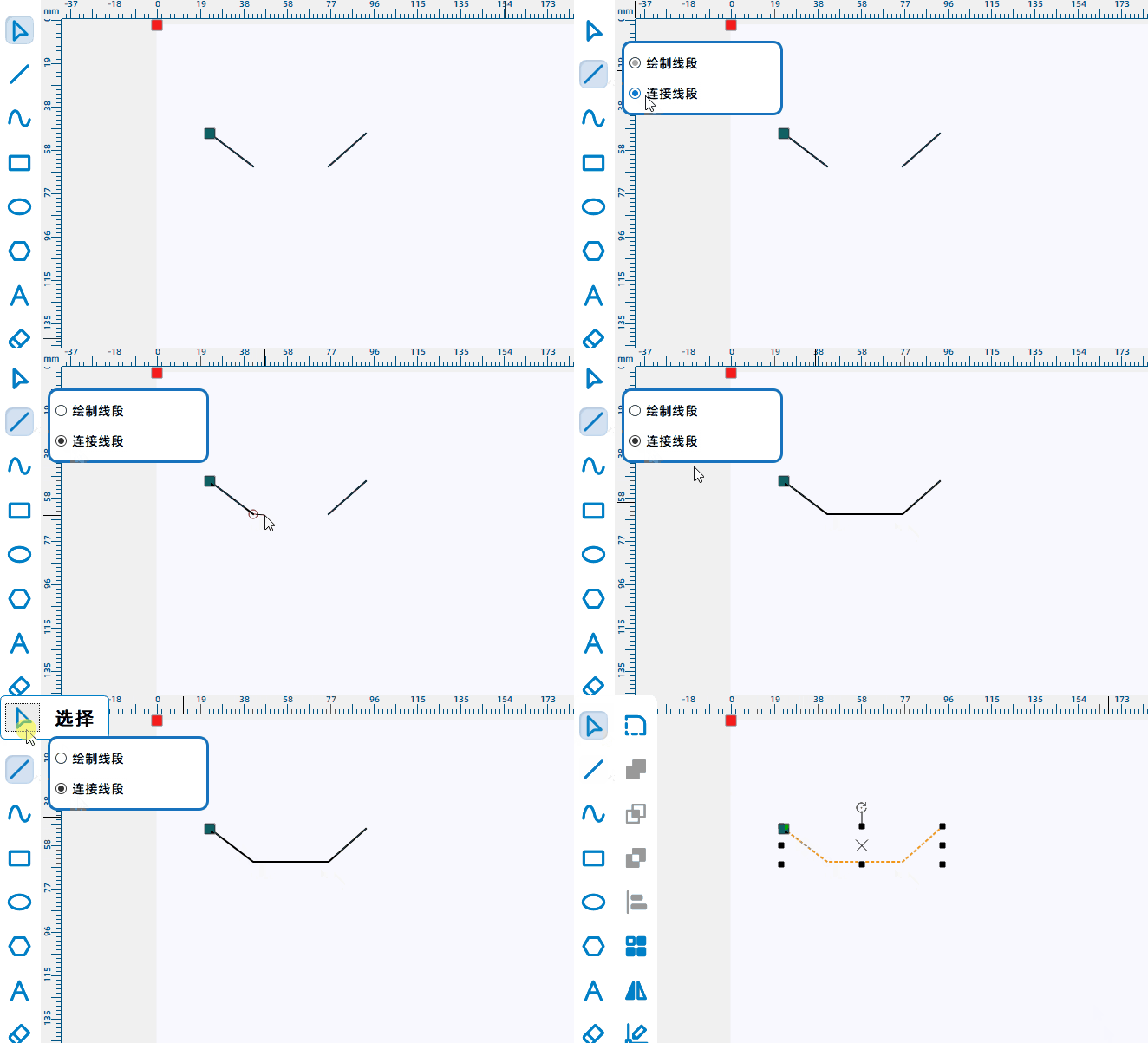
直线工具用于绘制直线和折线,也可通过连接首尾线段绘制闭合图形。
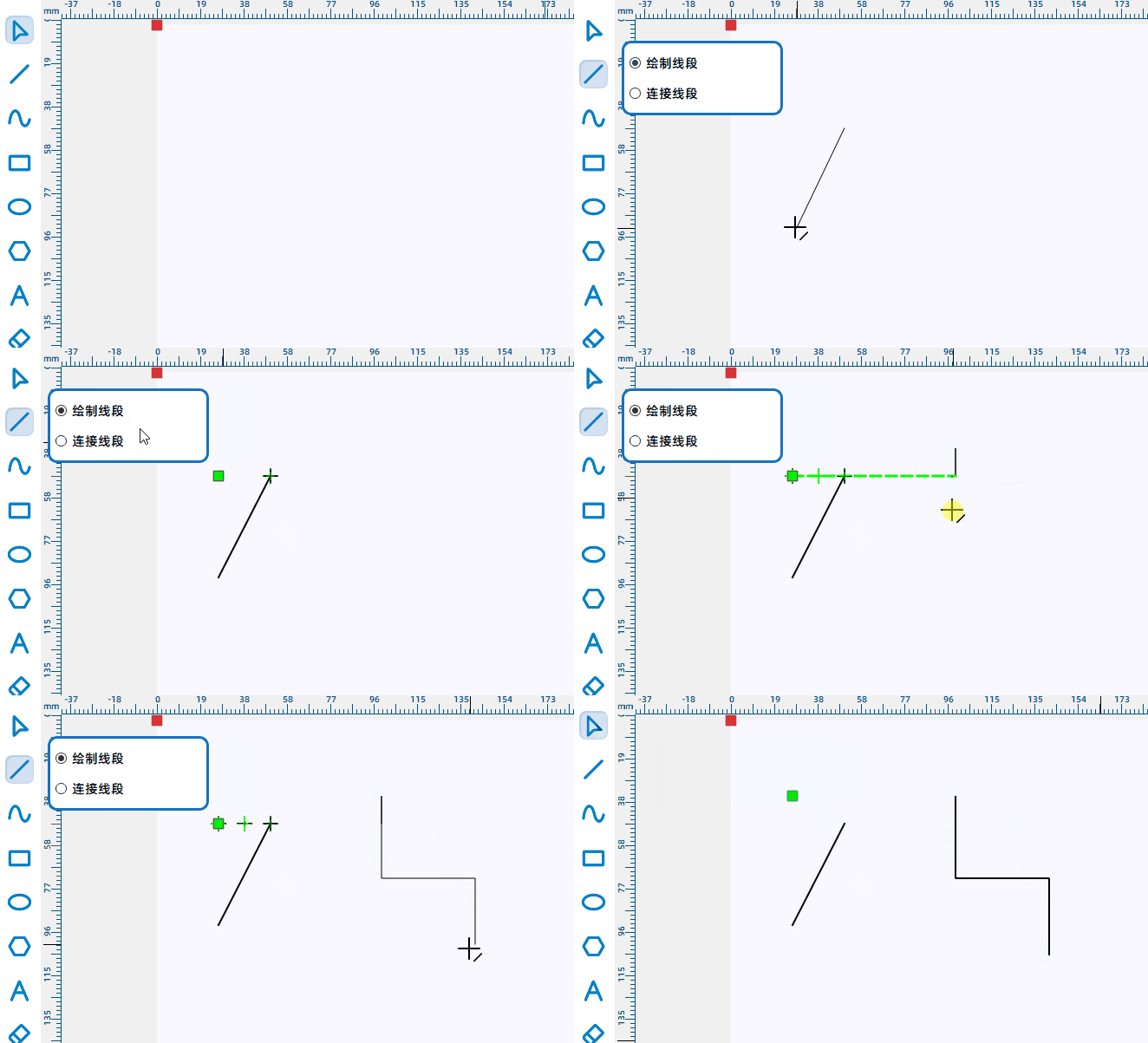
选择“绘制线段”,将鼠标移动到绘图区空白处,拖曳鼠标即可绘制直线。按住Ctrl键即可绘制90°和180°折线,如图所示。两点才能确定一条直线,所以单击鼠标右键即可结束绘制线段。
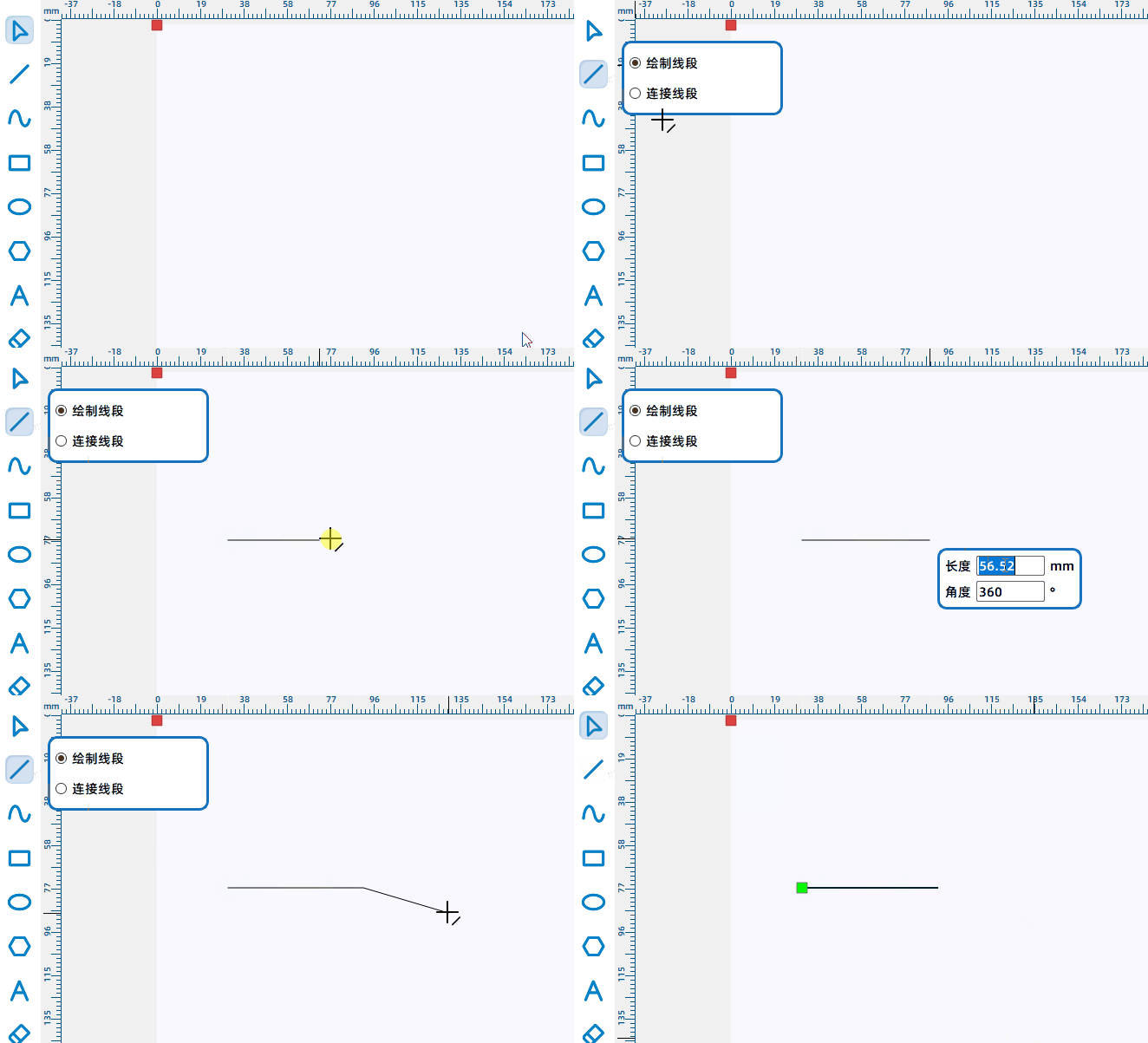
在绘制线段时,按下【Tab】可直接输入线段的长度及角度。
选择“连接线段”,先后单击断开的两个点,即可将断开的线连接在一起,如图所示。
三、图形
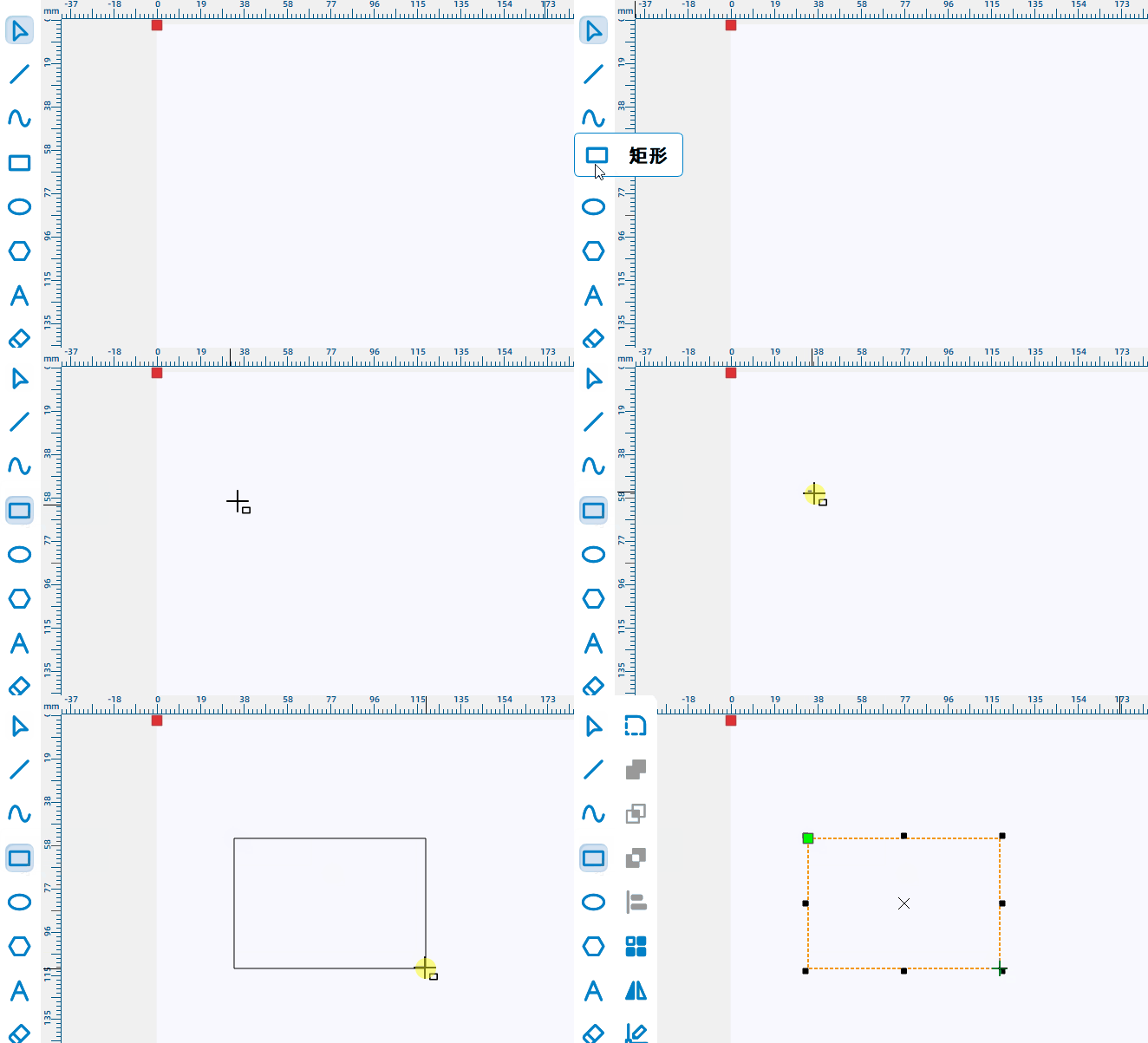
单击矩形工具,将鼠标指针移动到绘图区空白处,按住鼠标左键拖曳即可绘制任意大小的矩形。
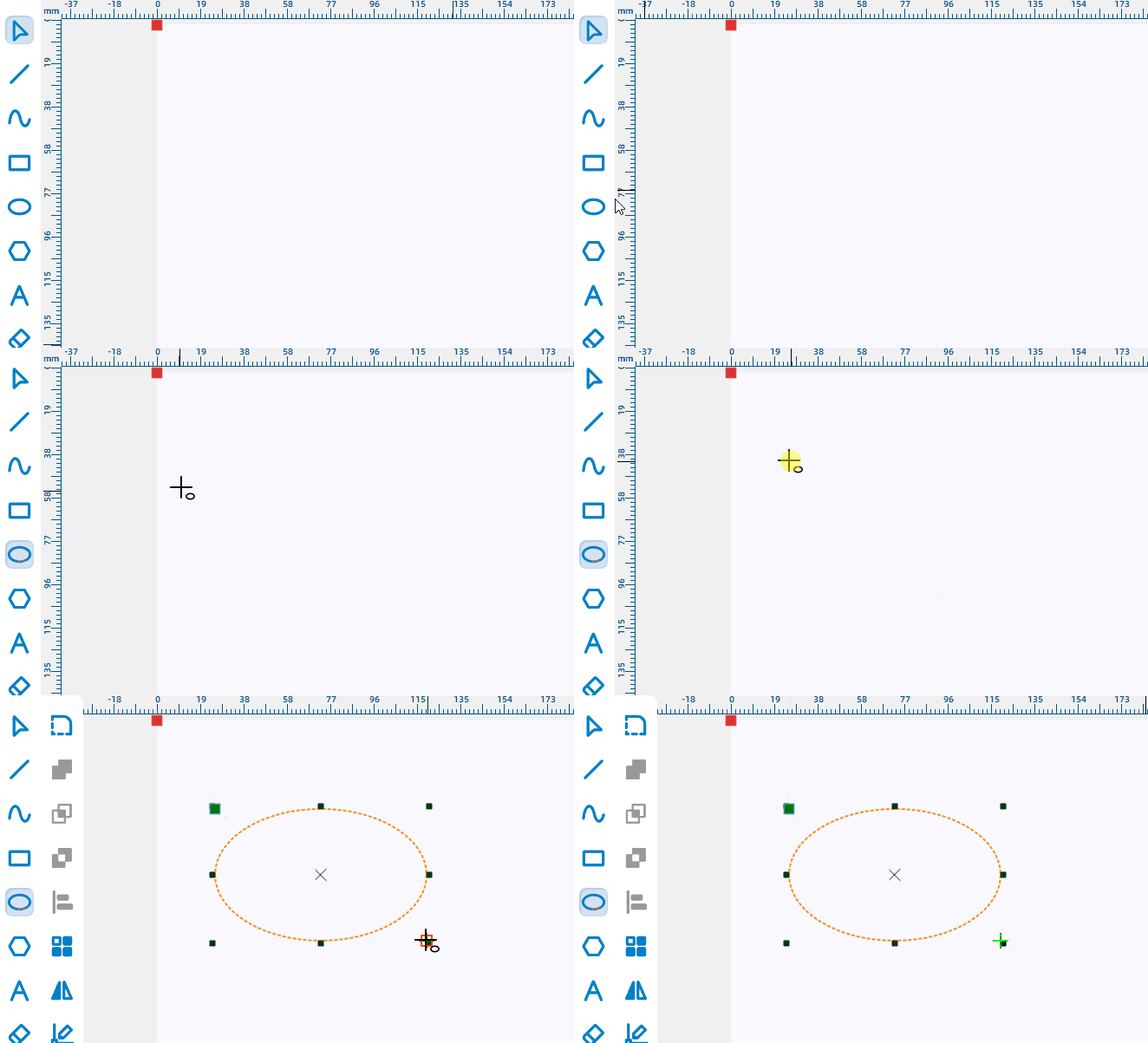
单击椭圆形工具,将鼠标指针移动到绘图区空白处,按住鼠标左键拖曳即可绘制任意大小的椭圆形。
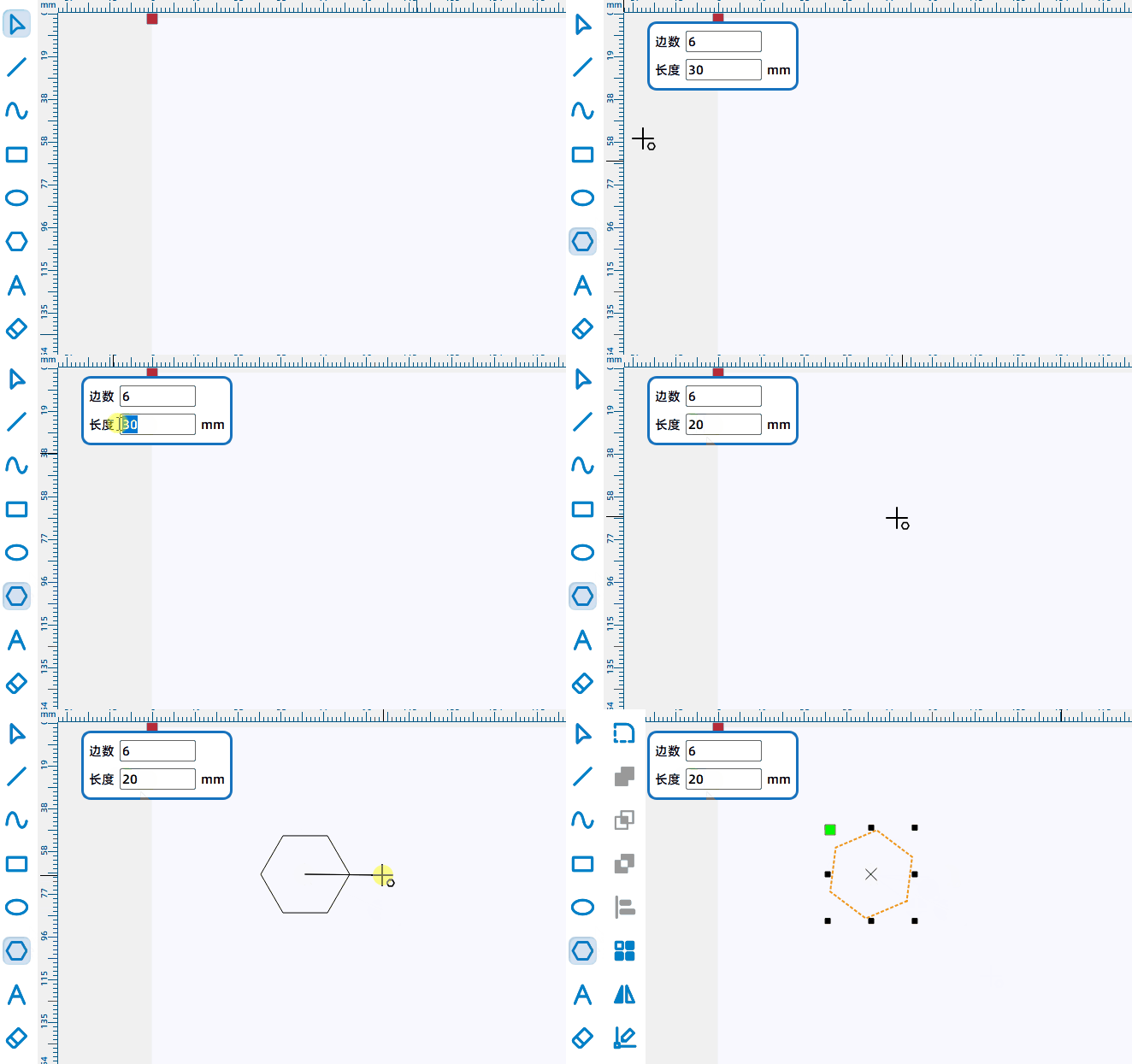
单击“多边形”,在弹出的对话框中输入相应的边数及边长,即可绘制正多边形,并可以通过牵引线设置图形方向,如图所示。
四、字体
单击字体工具,弹出“插入文本”对话框,可在“字体”选项中选择字体样式,在“字号”处输入数值设定字体大小,在文本输入框中输入文本,单击“确定”,即可将文本输出到绘图区。
五、橡皮擦
1.裁剪线段
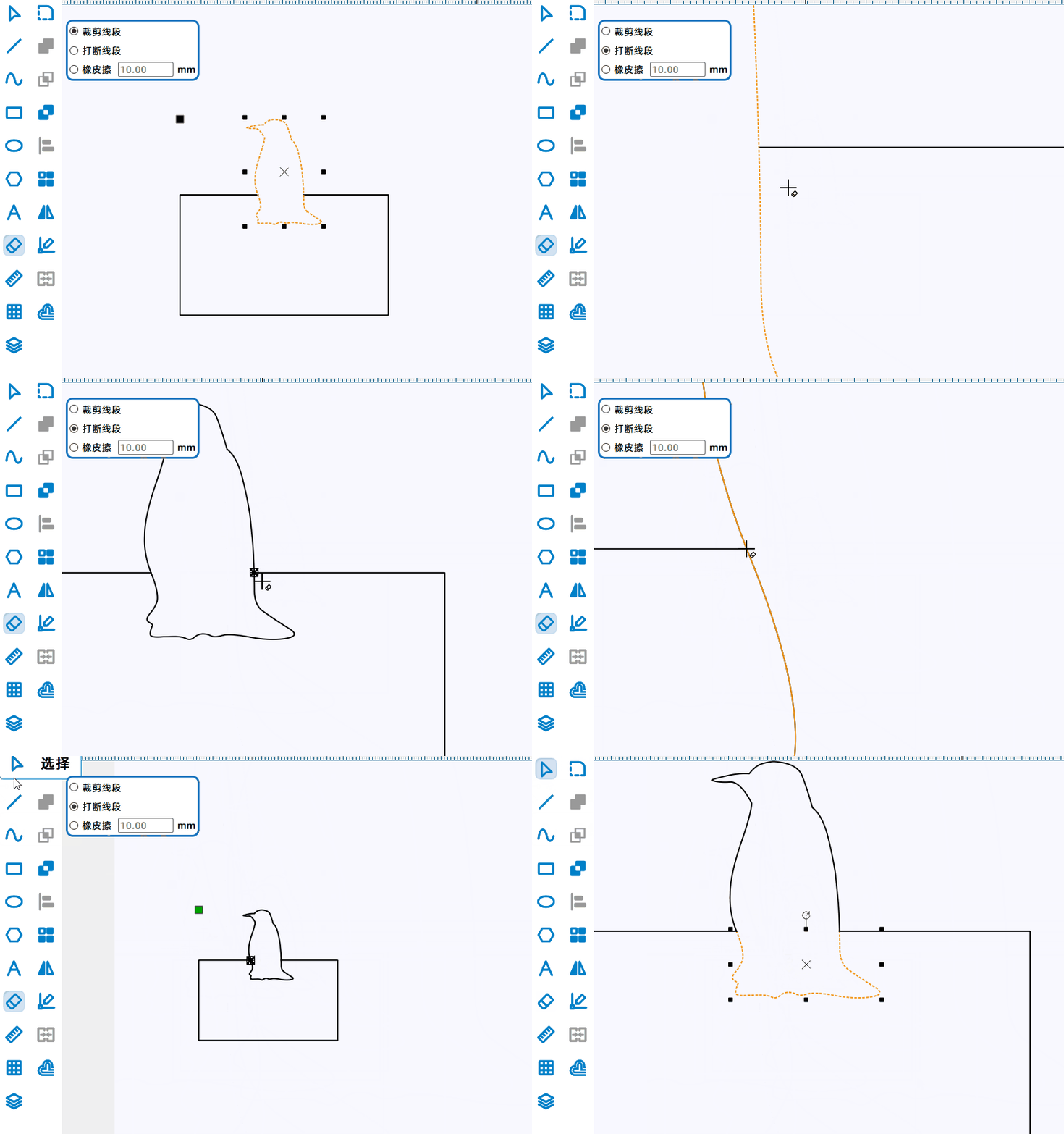
选择“裁剪线段”,将鼠标指针移至要裁剪的对象,双击即可裁剪整条线段。
2.打断线段
3.橡皮擦
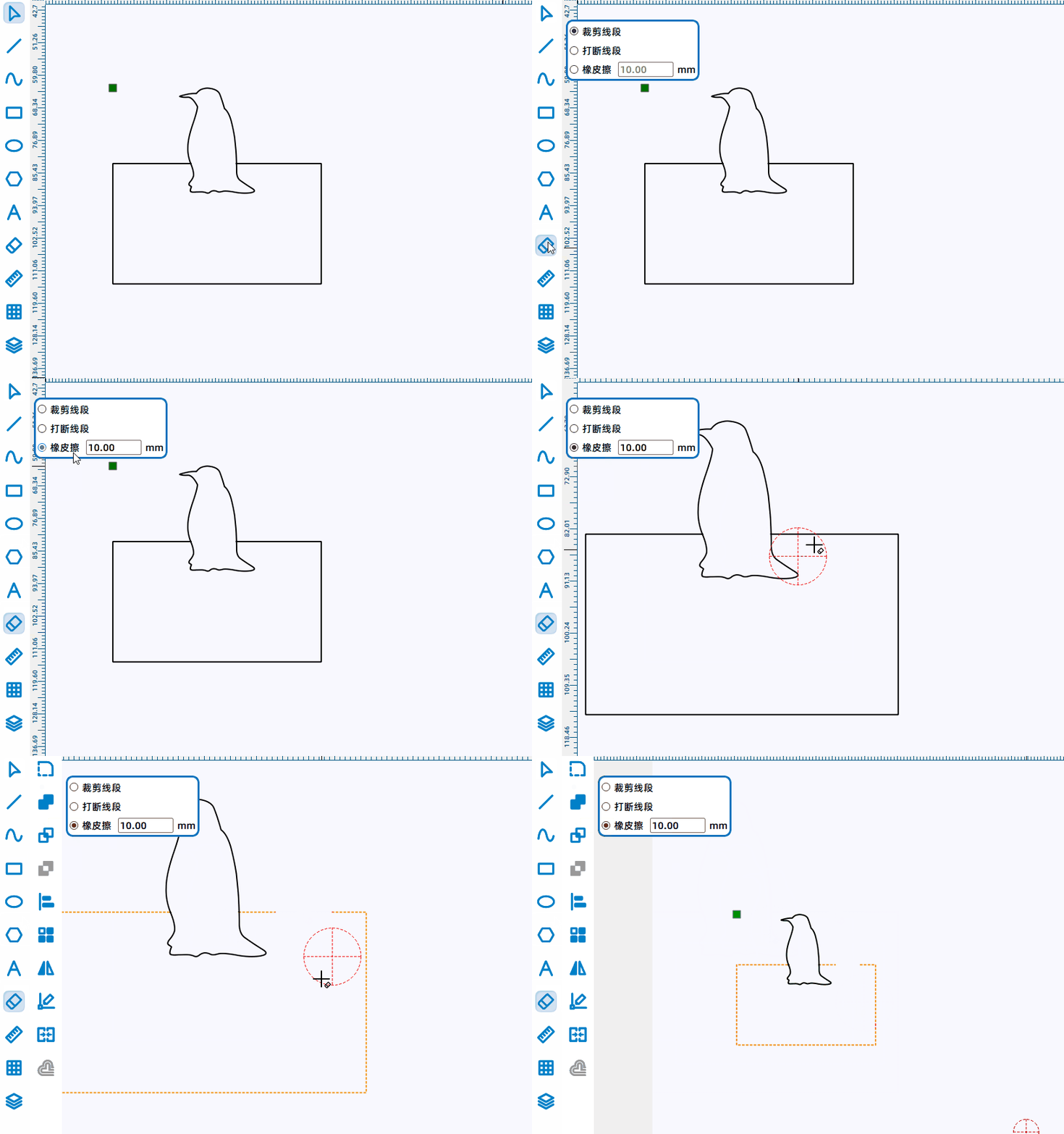
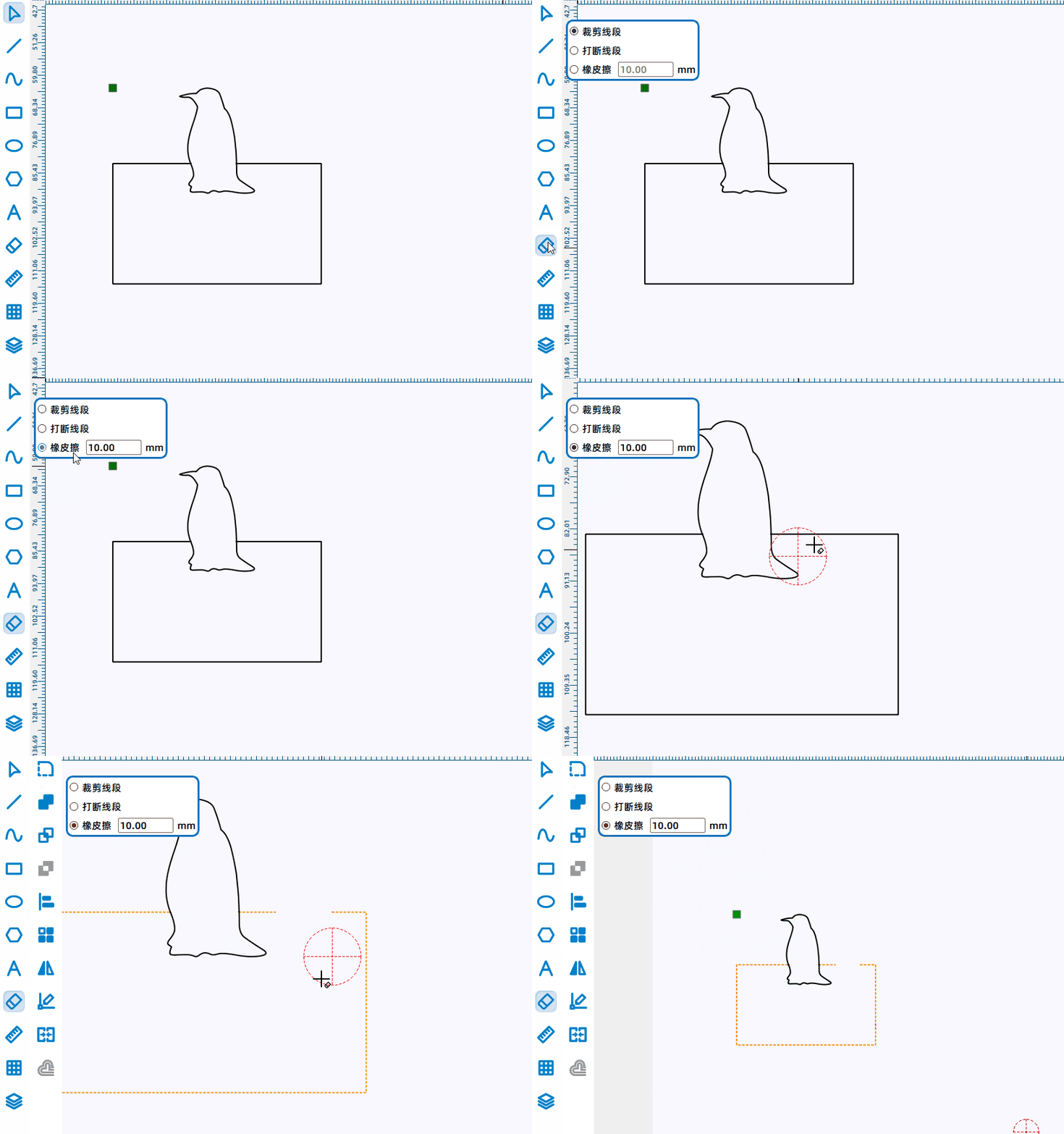
选择“橡皮擦”,在输入框中输入需擦除的线段长度,将鼠标指针移至需擦除的对象,单击与橡皮擦十字线重叠的线段,即可擦除线段。
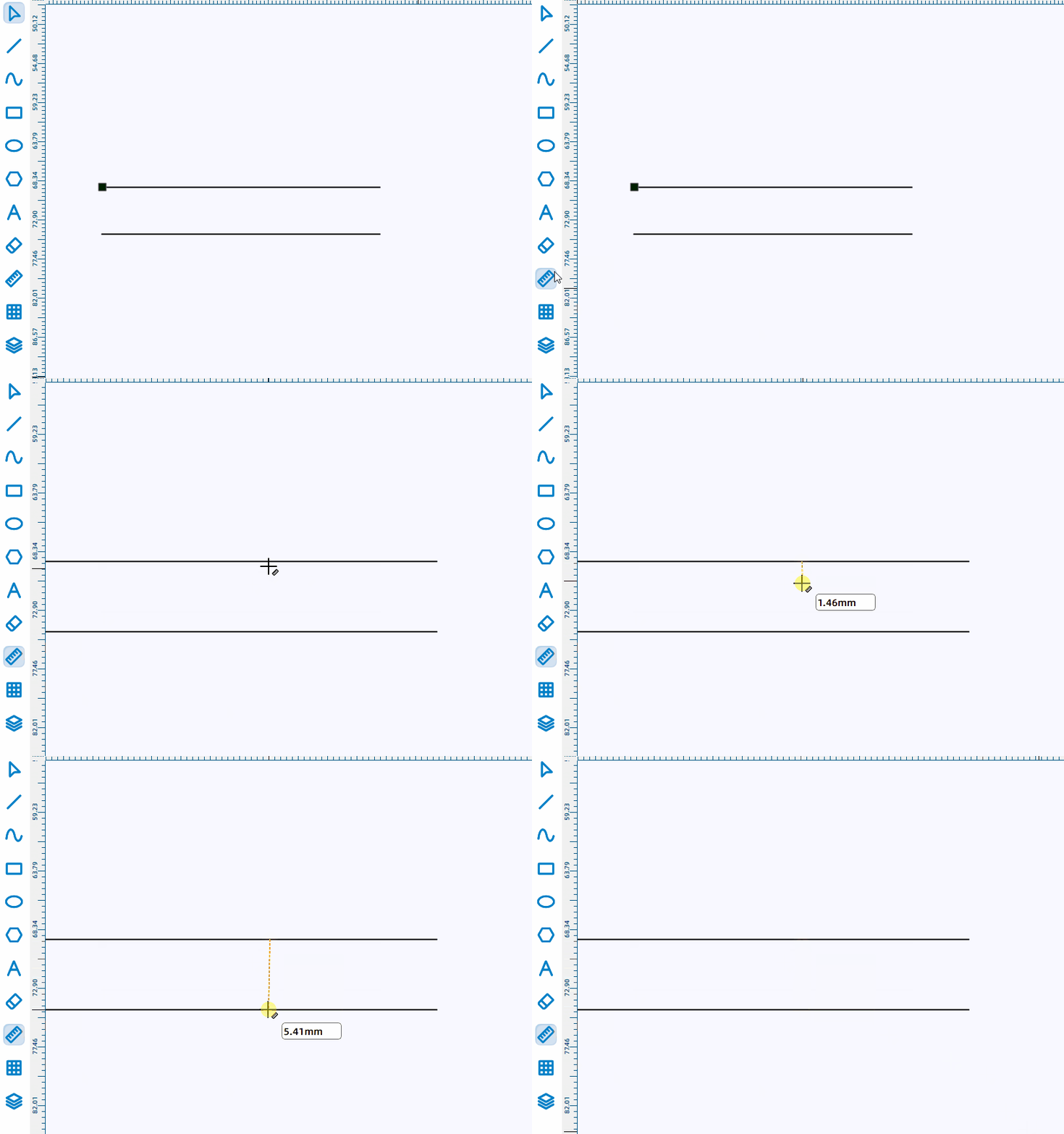
六、测量
七、圆角
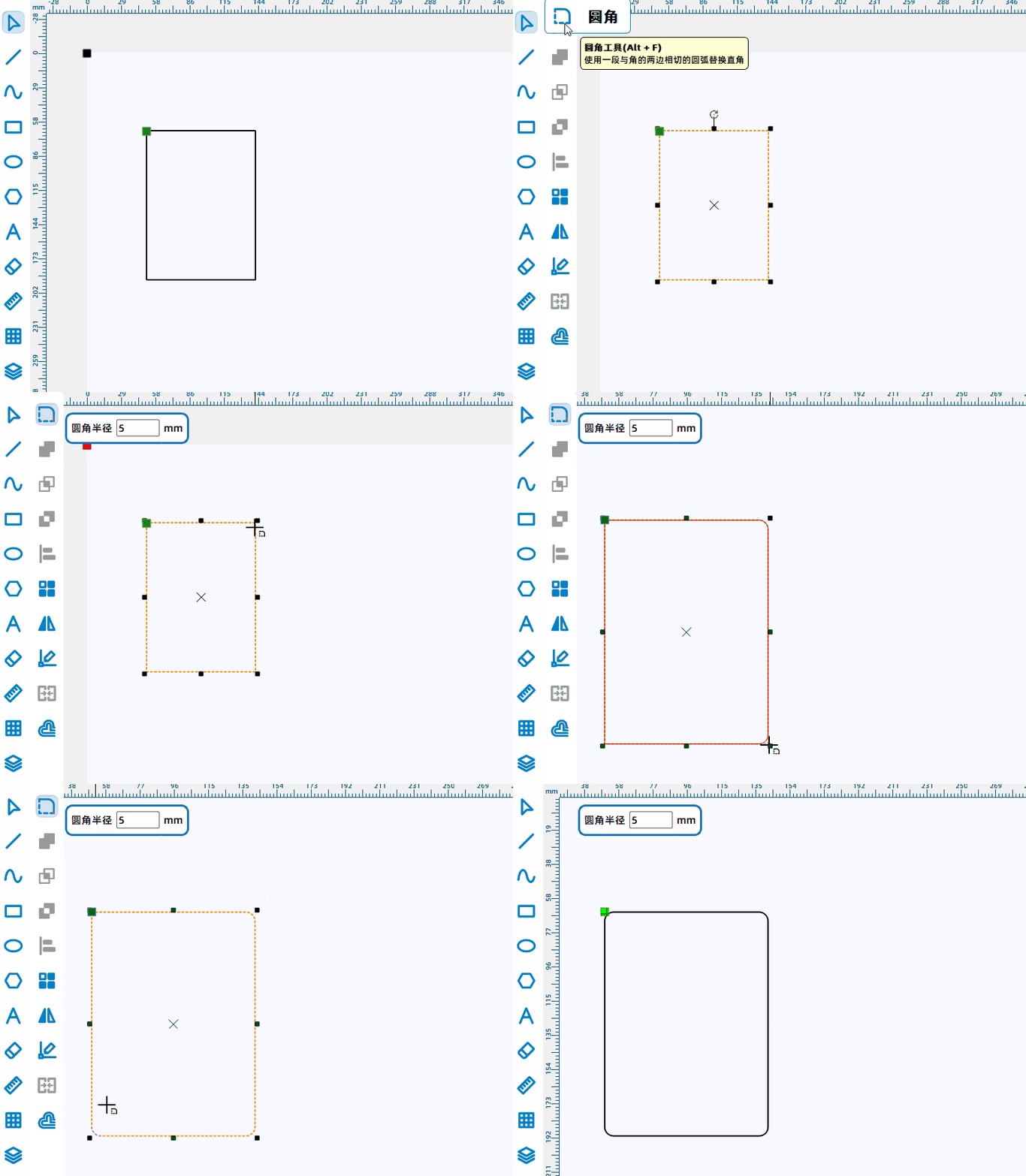
圆角工具用于将图形的锐角修改为圆角,且可以通过改变半径值来决定圆角的程度。
如图 所示,单击圆角工具,在“半径” 处输入对应的数值,将鼠标指针移动到矩形的右上角,单击即可将其变为圆角。
Pingback:通用技术第5节 – 科创研学社