

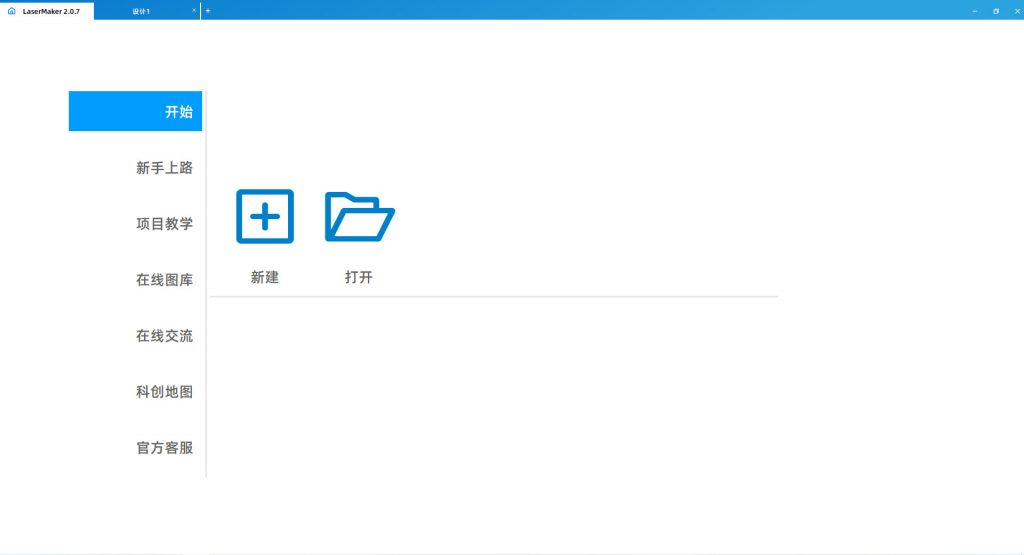
一、打开软件,进入首页
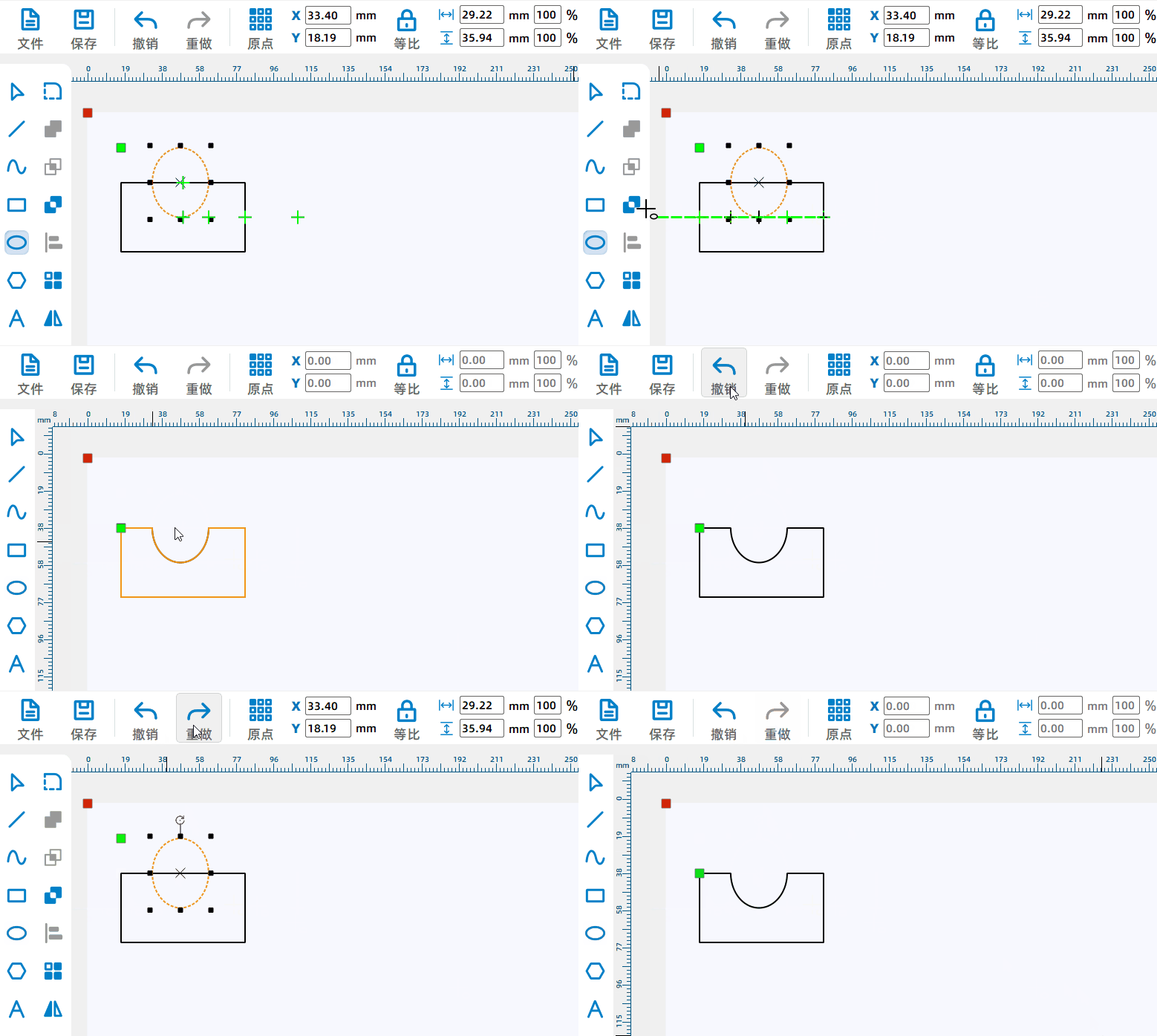
二、撤销和重做
三、原点与坐标轴
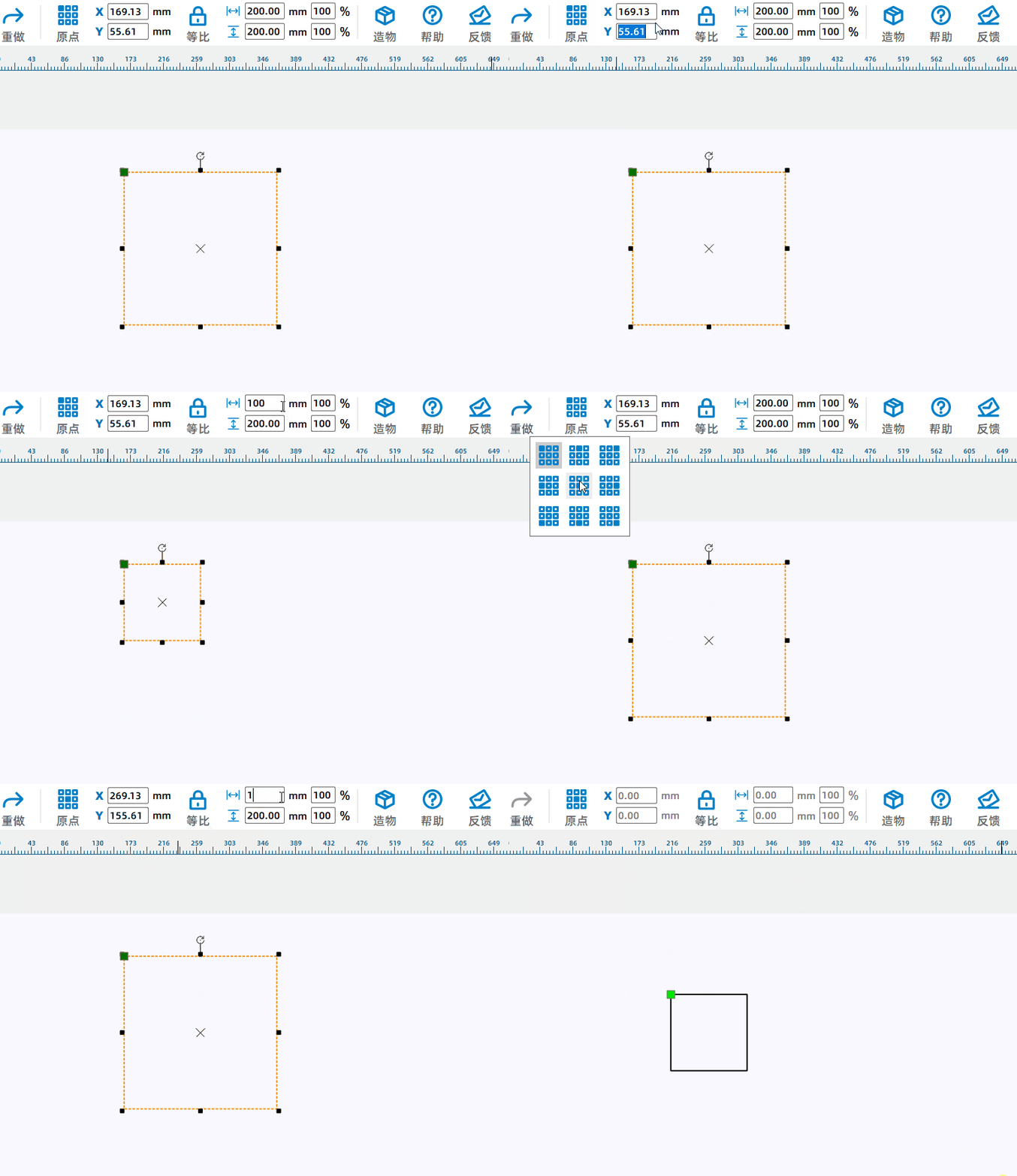
“原点”的主要功能是在对操作对象进行定位或缩放时要使用的参考点。通常用于修改图形大小,使图形基于原点来缩放,且到达精准的位置。选择不同的原点作为基准点来修改图形的大小,位置也会不同。一般以图形中心为原点。
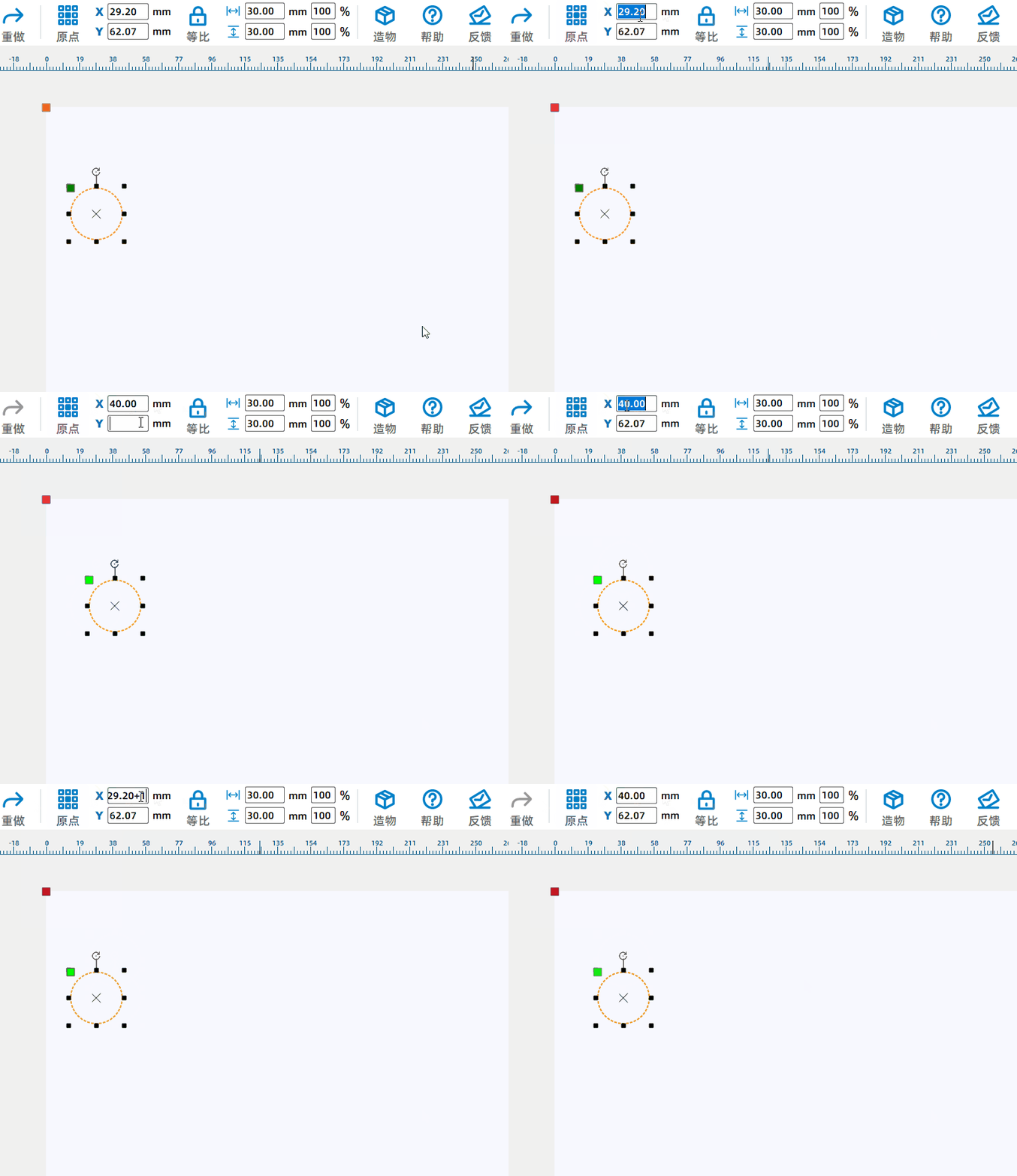
坐标轴主要用于显示图形在整个绘图区的位置,并且能够通过编辑数值来调整位置。
四、宽度和高度
“宽”和“高”的主要功能是修改图形的大小。如图所示,选中图形,“宽”和“高”显示框会分别显示图形宽和高的数值,可以根据实际需要修改图形的宽度和高度。
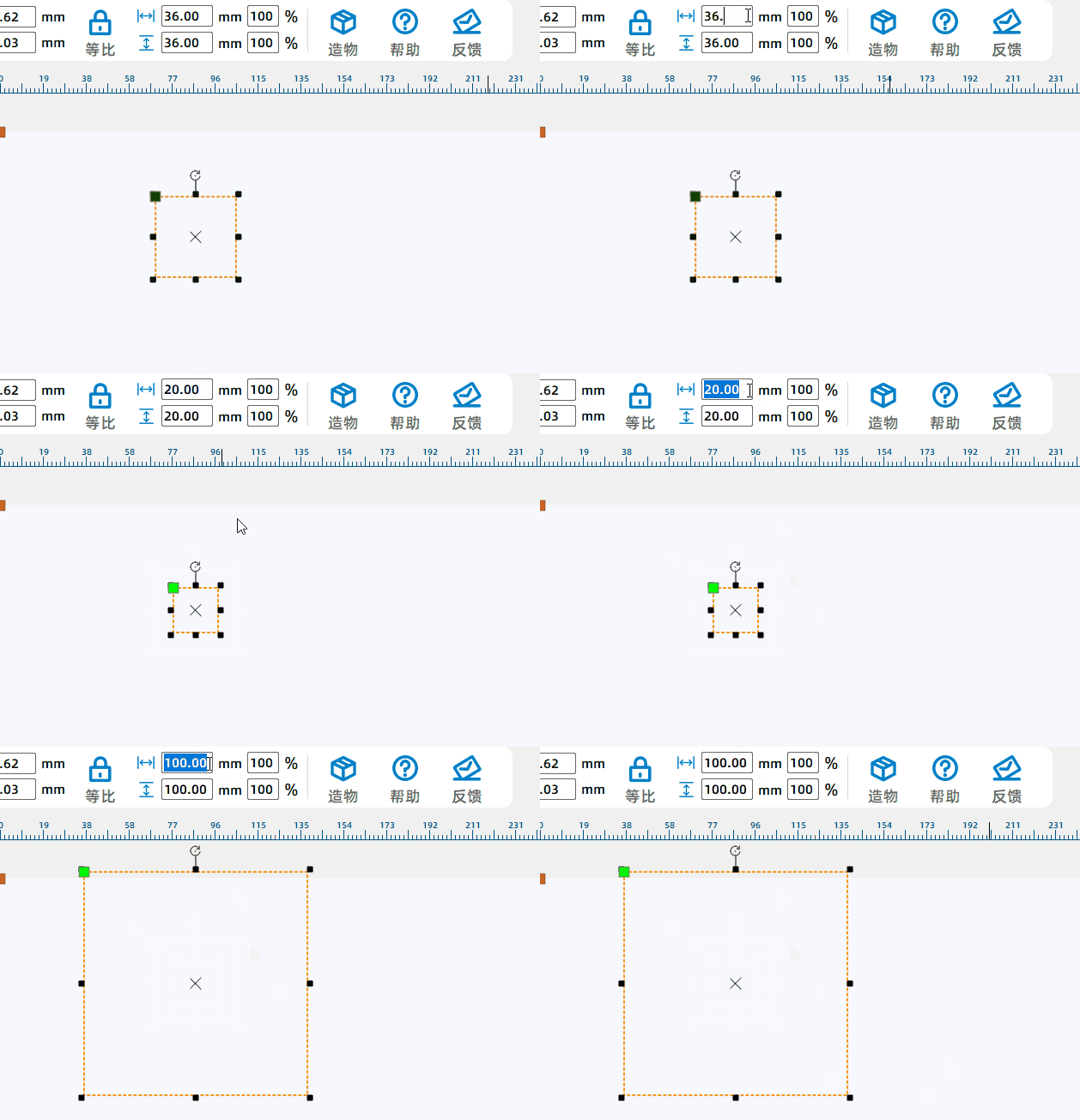
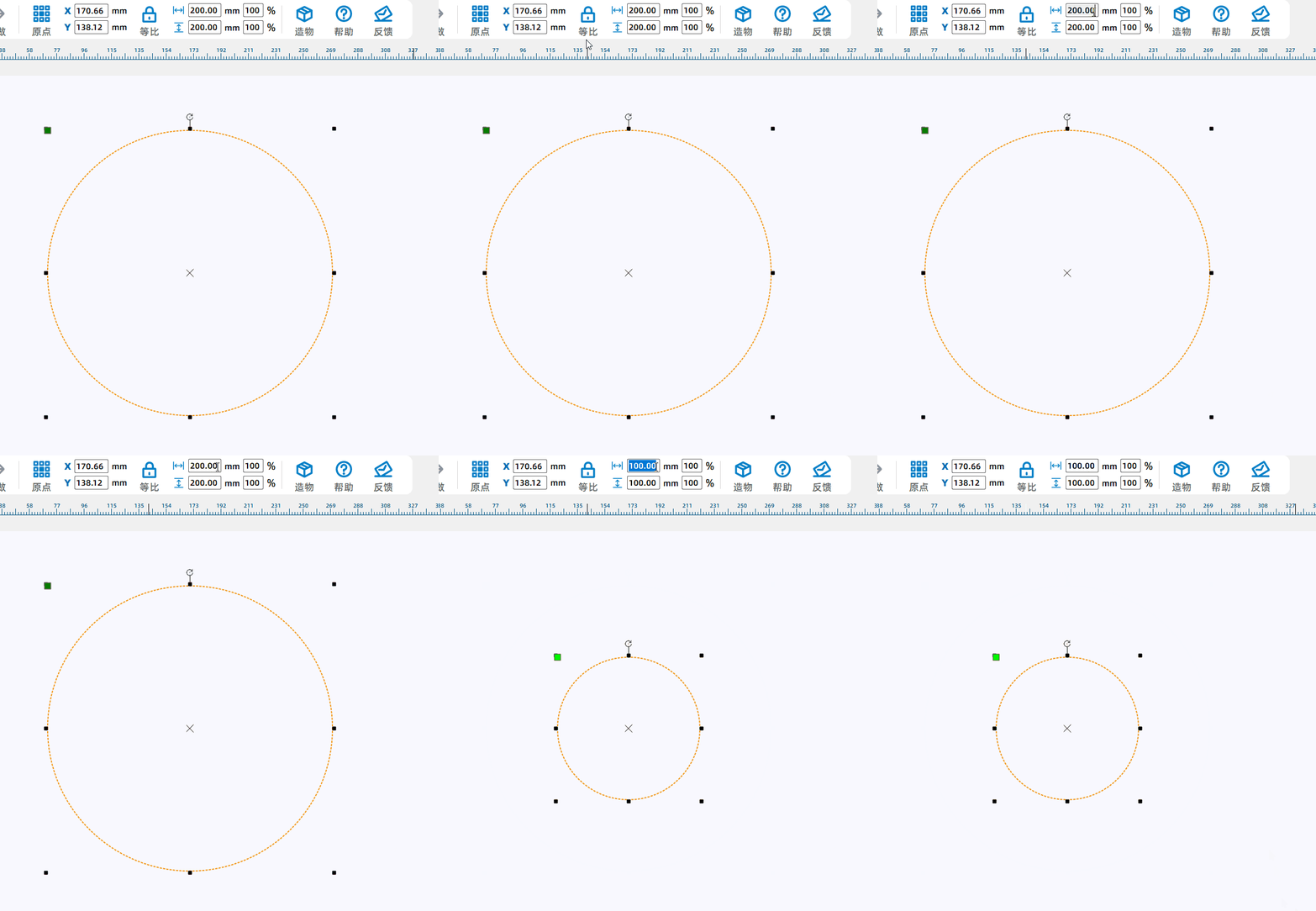
“等比”主要用于锁定比例,同时修改图形的宽和高,避免图形变形。
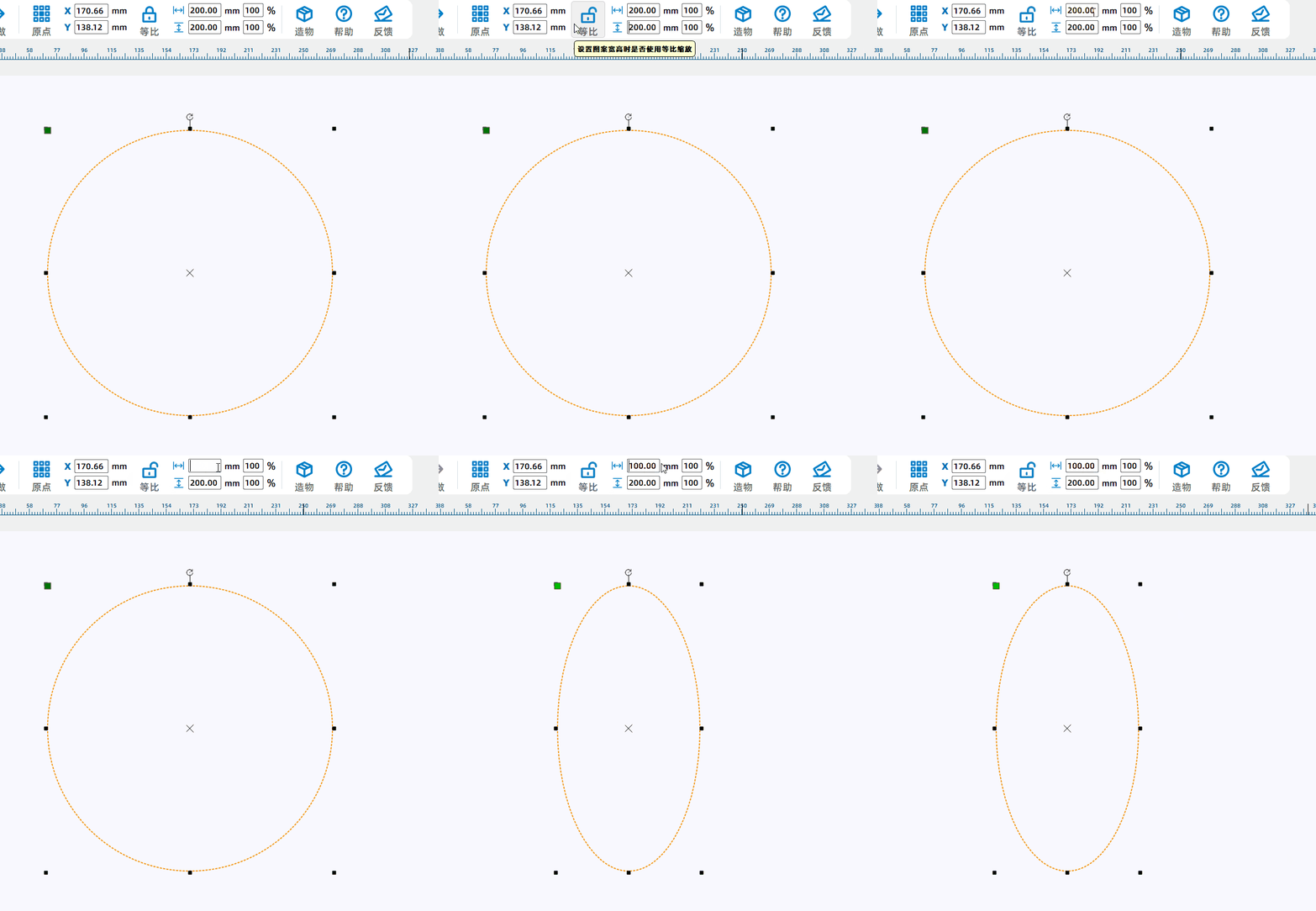
取消“等比”的选择,宽度和高度则不再绑定,修改其中一个尺寸,另一个尺寸不会变化。
五、造物
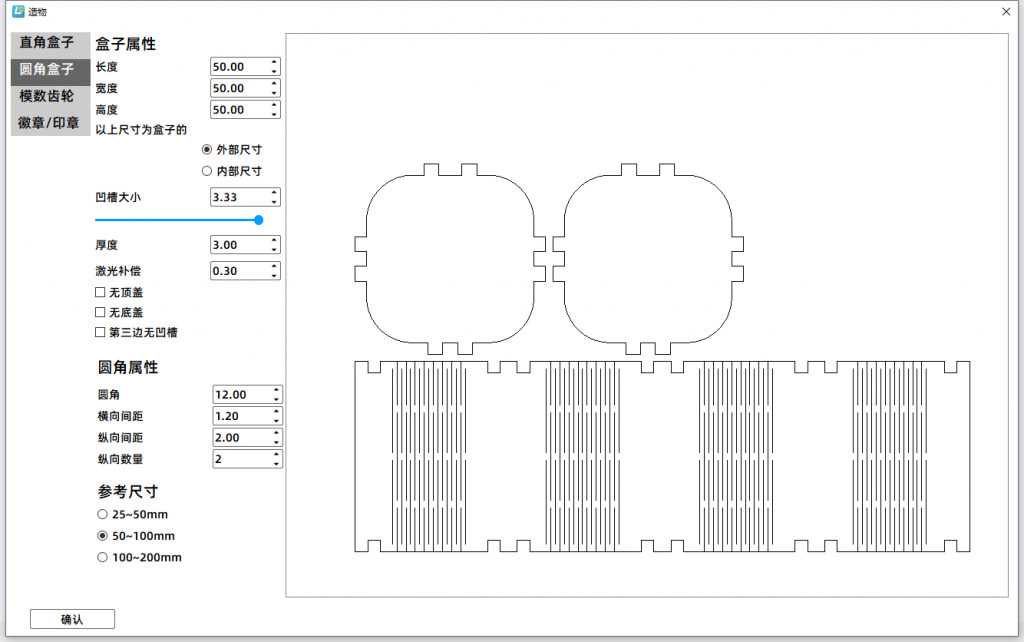
造物是指快速调用软件所提供的模板,可根据自己的需要,修改模板以快速生成立体图形。
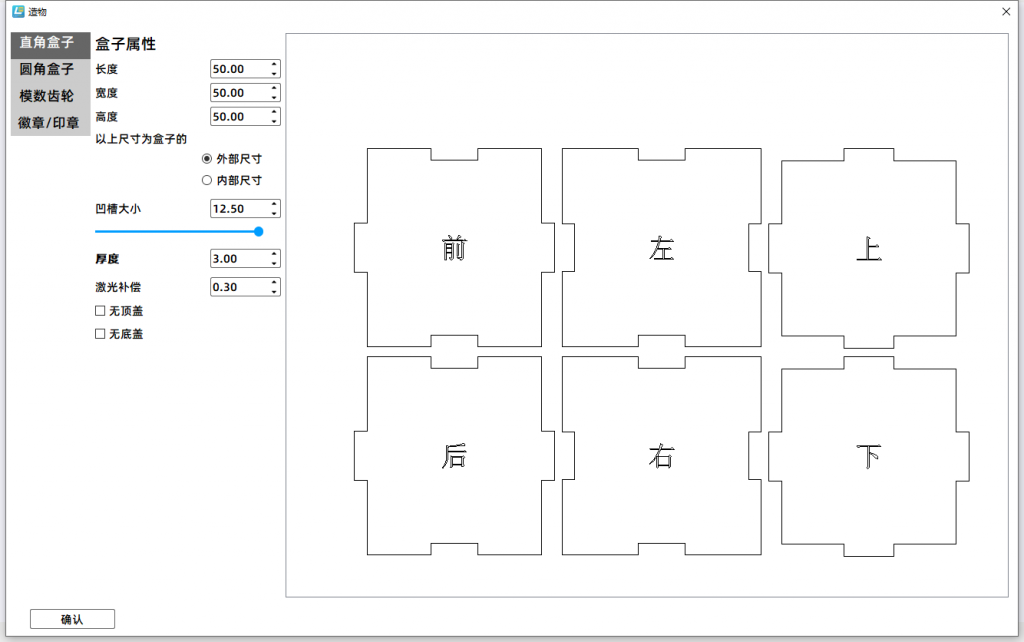
如图所示,在直角盒子界面,可对盒子的大小、宽度、高度、深度进行设置,对凹槽大小、材料的厚度、激光补偿值等进行调整,可选择有顶盖或无顶盖,最后单击“确定”,盒子图形即会出现在绘图区内。
如图所示,单击“圆角盒子”,进入圆角盒子界面,同样地,可对盒子的属性等参数进行调整,此外可以对圆角属性进行调整,包括圆角半径,间距以及数量,完成调整后,单击“确定”即可在绘图区生成圆角盒子设计图。
六、图库面板
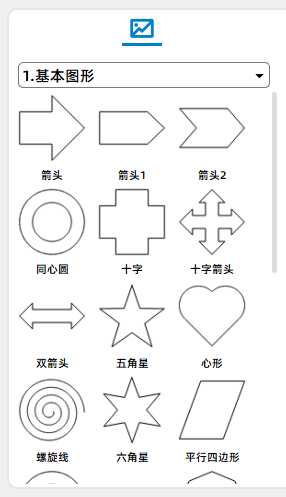
图库面板是存放图形素材供制作调用的区域。图库目前包含了常用图形、动物图形、通用素材、机械结构等13种图形素材,还有一个自定义图库,供使用者收藏喜欢的素材。软件开发团队将动态更新图库中的图形素材。
七、绘图区与绘图区面板
1.全览画布
设置视角为全览画布区域。
2.全览图案
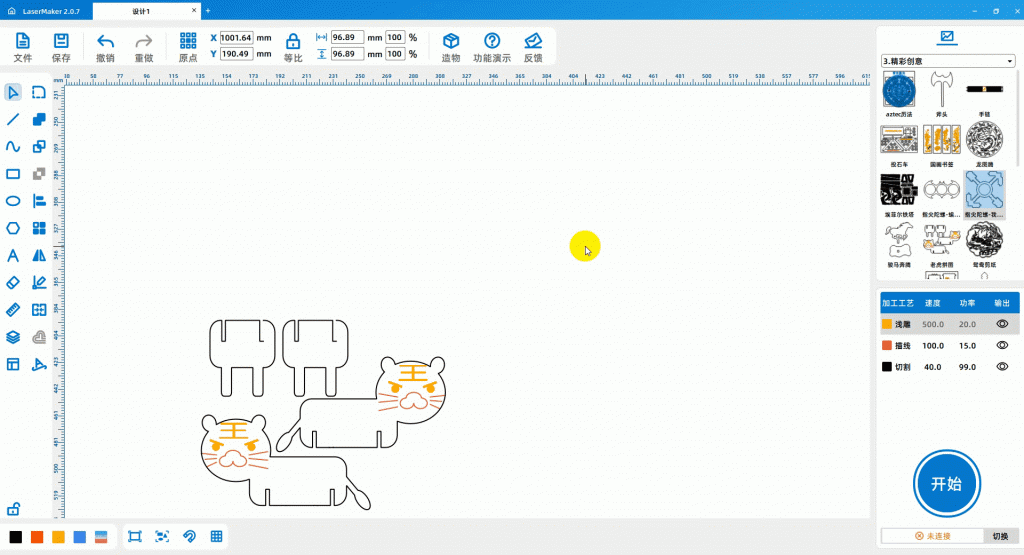
设置视角为显示所有图案,可放大显示图案以及显示在绘图区外的图案。
3.吸附工具
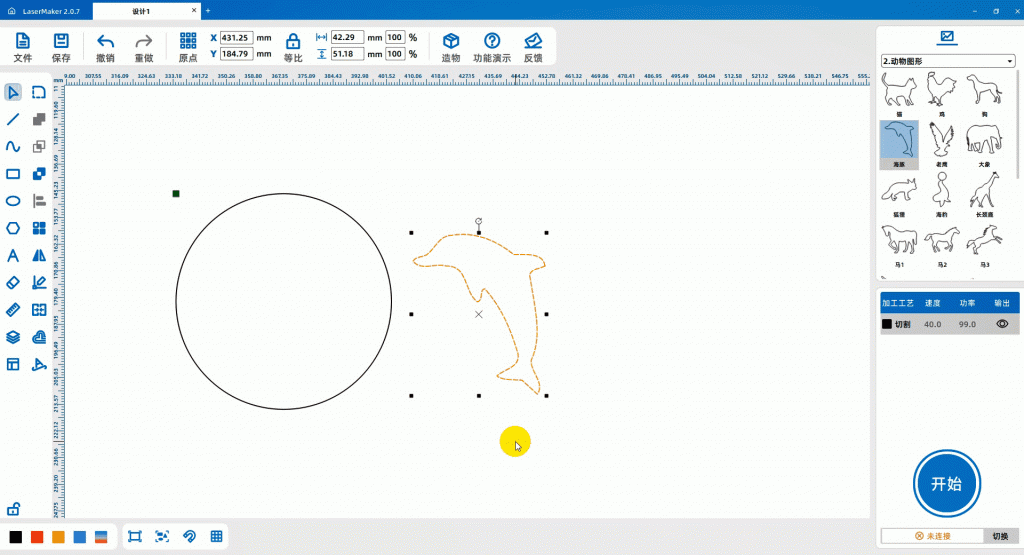
用于开启或关闭软件自动捕捉功能。开启吸附工具后,可自动捕捉图形,拖动图形会出现绿色水平对齐线进行对齐。
4.网格工具
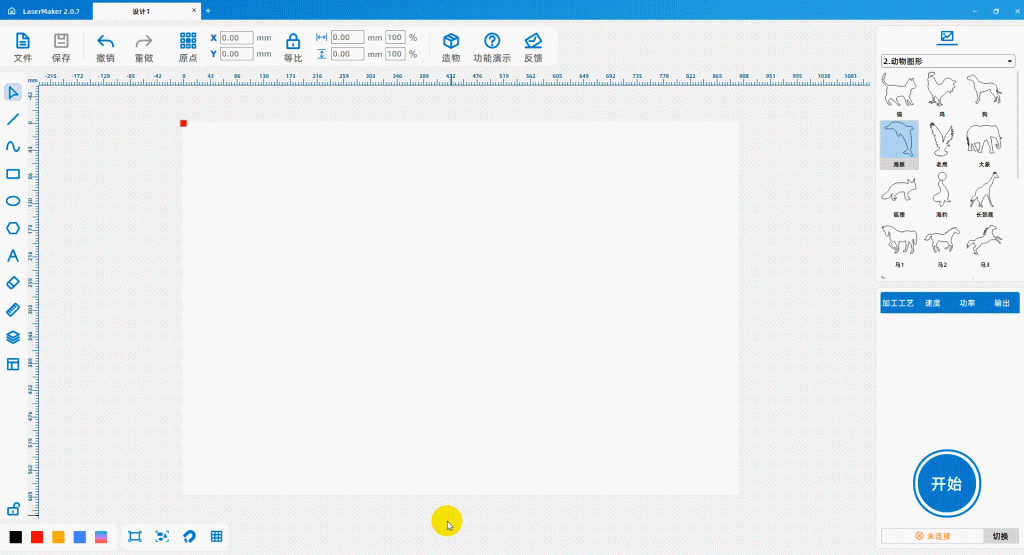
开启或关闭辅助画图网格。每个小网格的边长为10mm,网格大小也可以在用户参数里进行修改,且具有吸附功能,结合线段工具能够快捷方便地绘制各种多边形。
Pingback:通用技术第5节 – 科创研学社